
1. Visão geral do LP Trends
O LP Trends é um catálogo público de posts virais do Instagram e do TikTok. Ele reúne conteúdos com bom desempenho recente e permite filtrar por período, criador, tipo de conteúdo e engajamento.
Serve para quem quer:
- descobrir ideias de conteúdo que estão performando;
- acompanhar criadores;
- copiar legendas e transcrições para se inspirar;
- salvar posts interessantes para consultar depois.
Como o app está organizado
- Feed: página inicial, com todos os posts e filtros.
- Favoritos: posts que você salvou.
- Ajuda: este manual.
- Instalar app: instala o LP Trends como aplicativo no seu dispositivo.
2. Como acessar e instalar
Você pode usar o LP Trends de duas formas:
Pelo navegador
- 1Abra o navegador (Chrome, Safari, Edge ou Firefox).
- 2Digite o endereço do LP Trends na barra de endereço.
- 3A tela do Feed aparece automaticamente. Nada a mais para configurar.
Como aplicativo (recomendado no celular)
Instalar como app cria um ícone na sua tela inicial e abre o LP Trends em janela cheia, sem a barra do navegador. Veja o passo a passo detalhado na seção Instalar como app.
Requisitos
- Conexão com a internet.
- Navegador atualizado.
- Nada além disso.
3. Conhecendo a interface
Todas as telas compartilham o mesmo cabeçalho, fixo no topo.
O cabeçalho
- Logo LP Trends — clique para voltar ao Feed.
- Feed — abre a lista de posts.
- Favoritos — abre os posts que você salvou.
- Ajuda — abre este manual.
- Instalar app — leva para o passo a passo de instalação neste manual.

4. Feed de posts
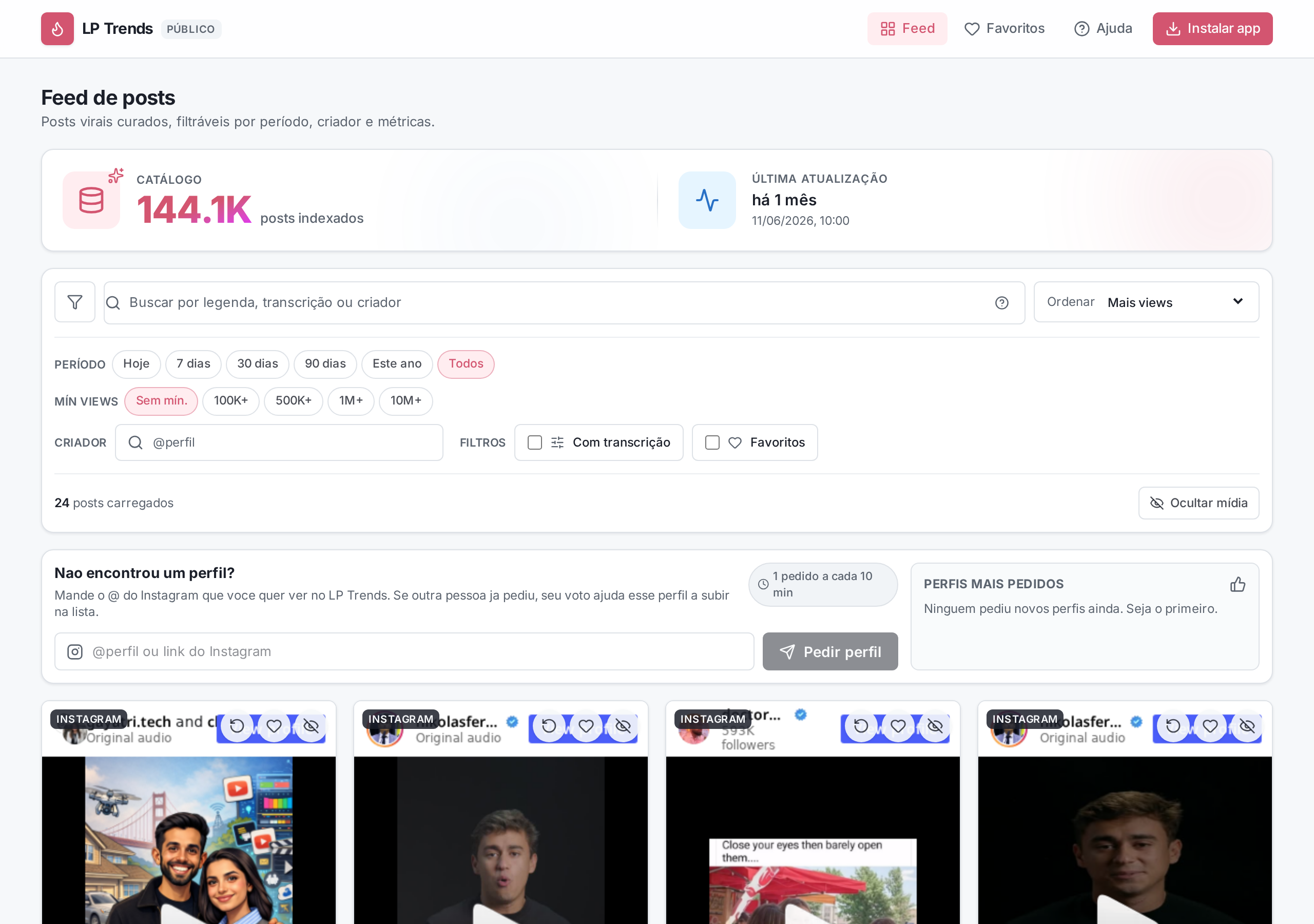
O Feed é a tela inicial. Ele mostra os posts em ordem de melhor desempenho.
Status do catálogo
Logo abaixo do título aparece um card com o status:
- Catálogo pronto — tudo funciona normalmente.
- Catálogo em preparação — a lista ainda está sendo carregada. A tela atualiza sozinha.
- Catálogo indisponível — problema temporário. Recarregue a página em alguns minutos.

Como carregar mais posts
- 1Role a página até o final da lista.
- 2Clique no botão Carregar mais, no centro da tela.
- 3Novos posts aparecem no fim da lista.
- 4Quando não houver mais posts, o texto “Fim do feed.” aparece no lugar do botão.
5. Busca inteligente do Feed
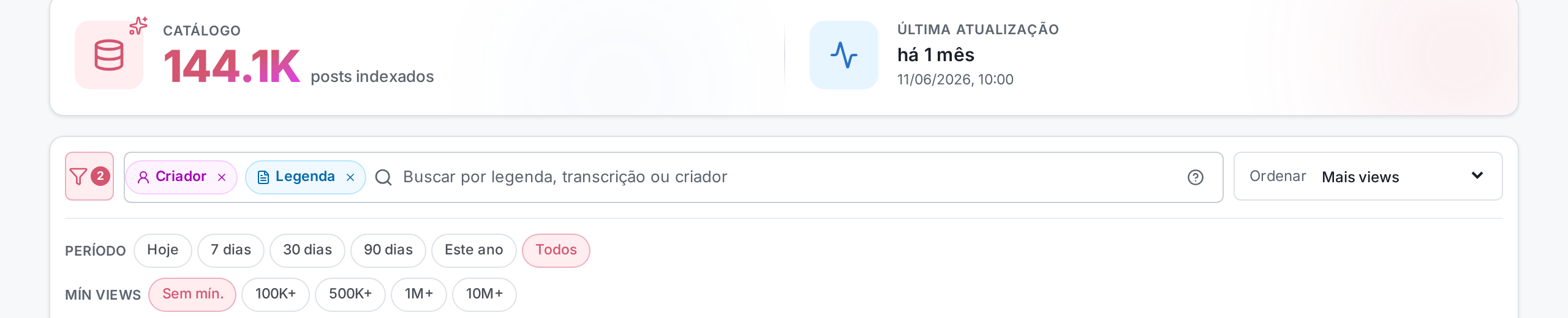
A barra de busca fica no topo dos filtros. Você pode digitar texto livre ou usar comandos especiais para refinar o resultado.
Modos de busca
| Campo | O que preencher | Obrigatório | Pode editar depois |
|---|---|---|---|
| Texto livre | Digite qualquer palavra. Precisa ter 2 letras ou mais. | — | — |
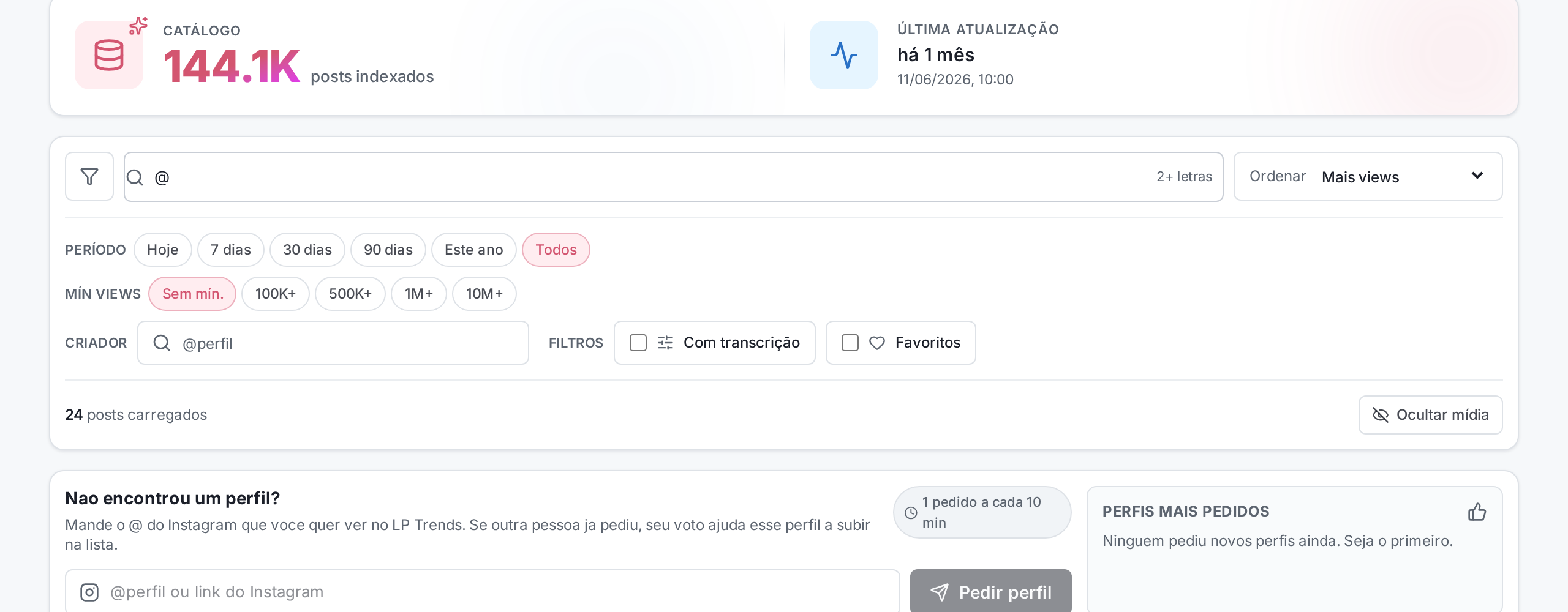
| @usuario | Digite @ seguido do nome do criador. Uma lista de sugestões aparece; clique em uma para filtrar por ela. | — | — |
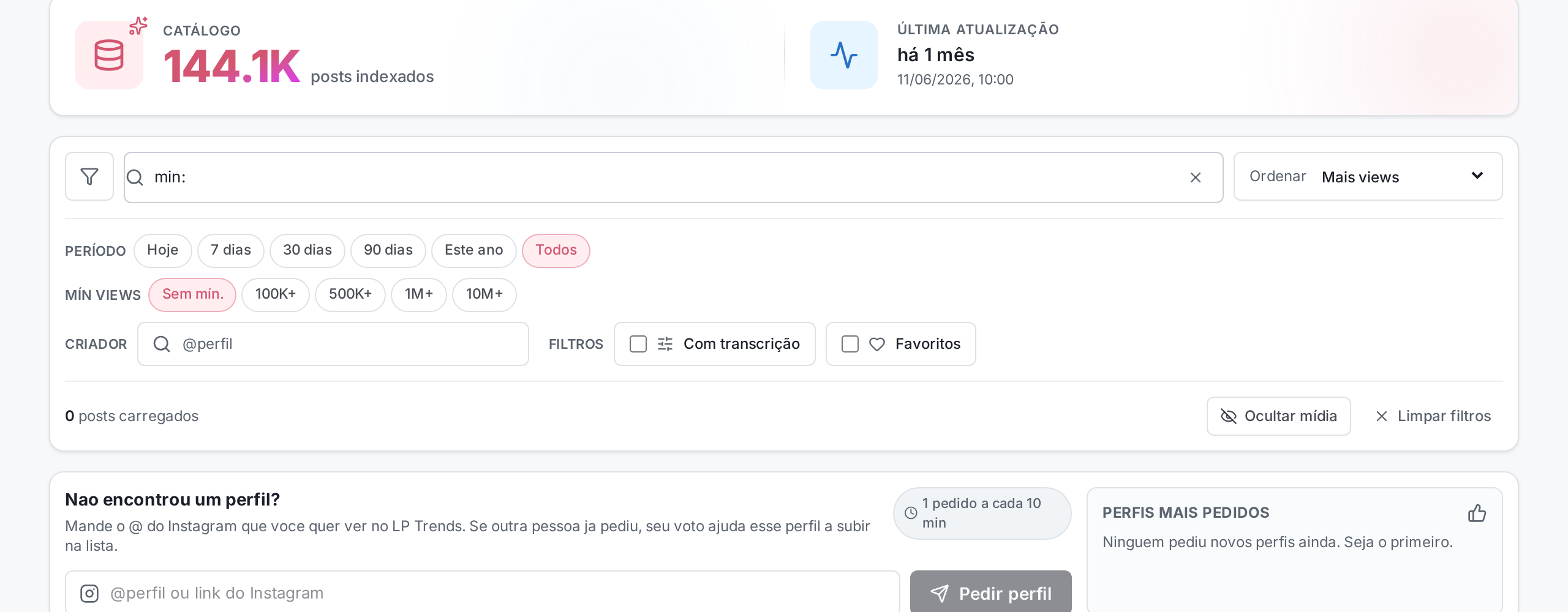
| mín: ou min: | Filtra por views mínimos. Escolha uma das opções: 100K, 500K, 1M ou 10M. | — | — |
| match: | Escolhe onde a busca acontece: Criador, Legenda ou Transcrição. Marque as opções desejadas e clique em Aplicar. | — | — |
Buscar por criador (@usuario)
- 1Digite @ na barra. O ícone da lupa vira @.
- 2Continue digitando o nome. A partir de 2 letras aparece uma lista de criadores.
- 3Clique no criador desejado — o Feed passa a mostrar só os posts dele.
Views mínimos (mín:)
- 1Digite mín: (ou min:) na barra.
- 2Um menu com atalhos aparece: Sem mín., 100K+, 500K+, 1M+, 10M+.
- 3Clique em um valor. O Feed passa a mostrar apenas posts acima daquele número de views.
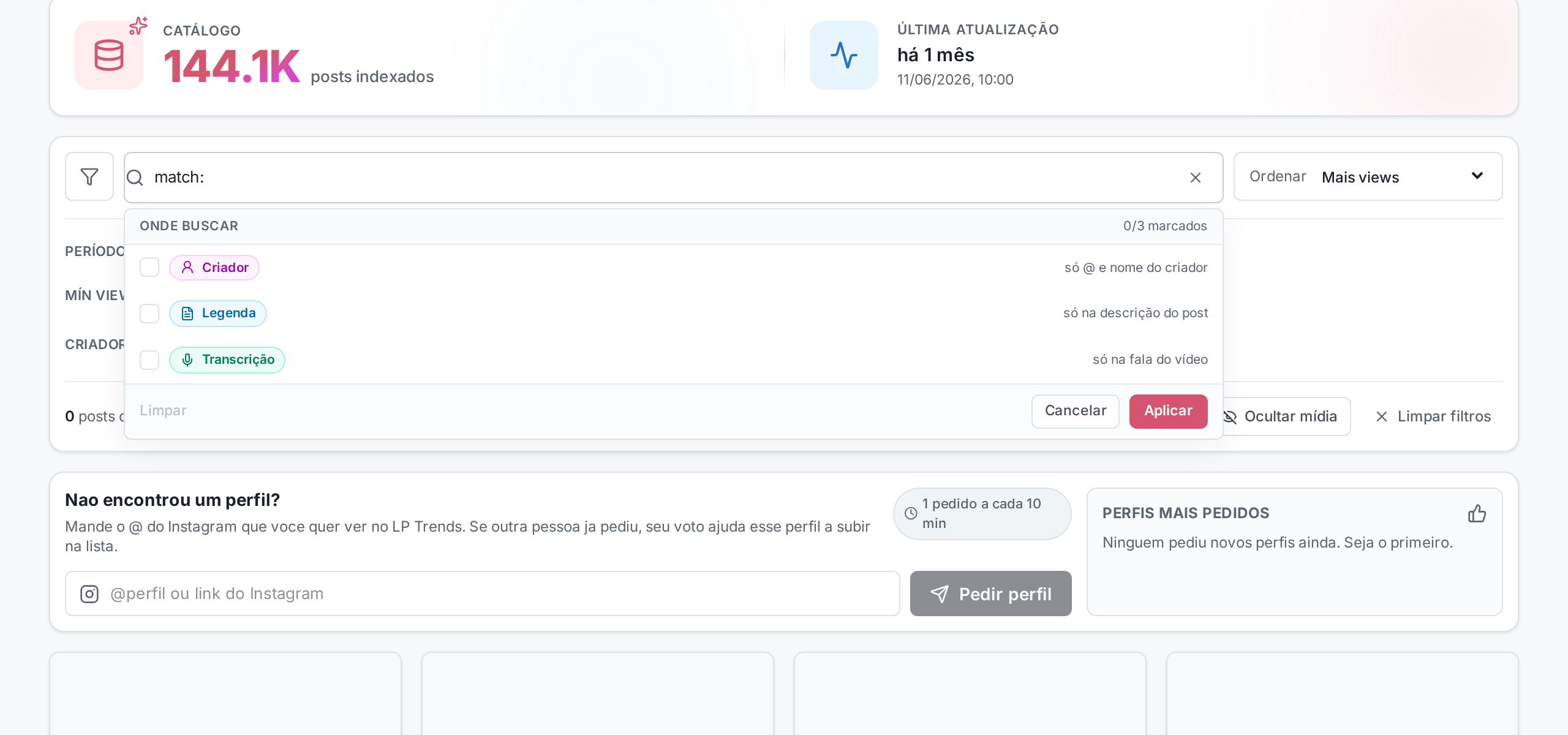
Onde procurar (match:)
- 1Digite match: na barra.
- 2Aparece o painel Onde buscar com três opções: Criador, Legenda e Transcrição.
- 3Marque as caixas desejadas. Você pode escolher mais de uma.
- 4Clique em Aplicar para confirmar, ou em Cancelar / Esc para descartar.
Chips de escopo
Ao aplicar match:, aparecem pequenos rótulos coloridos ao lado da barra: Criador, Legenda e Transcrição. Eles indicam onde o app está procurando o texto.
Para remover um chip:
- 1Clique no X ao lado do nome do chip.
- 2Ou apague o texto da busca e pressione Backspace — o último chip é removido.
6. Filtros do Feed
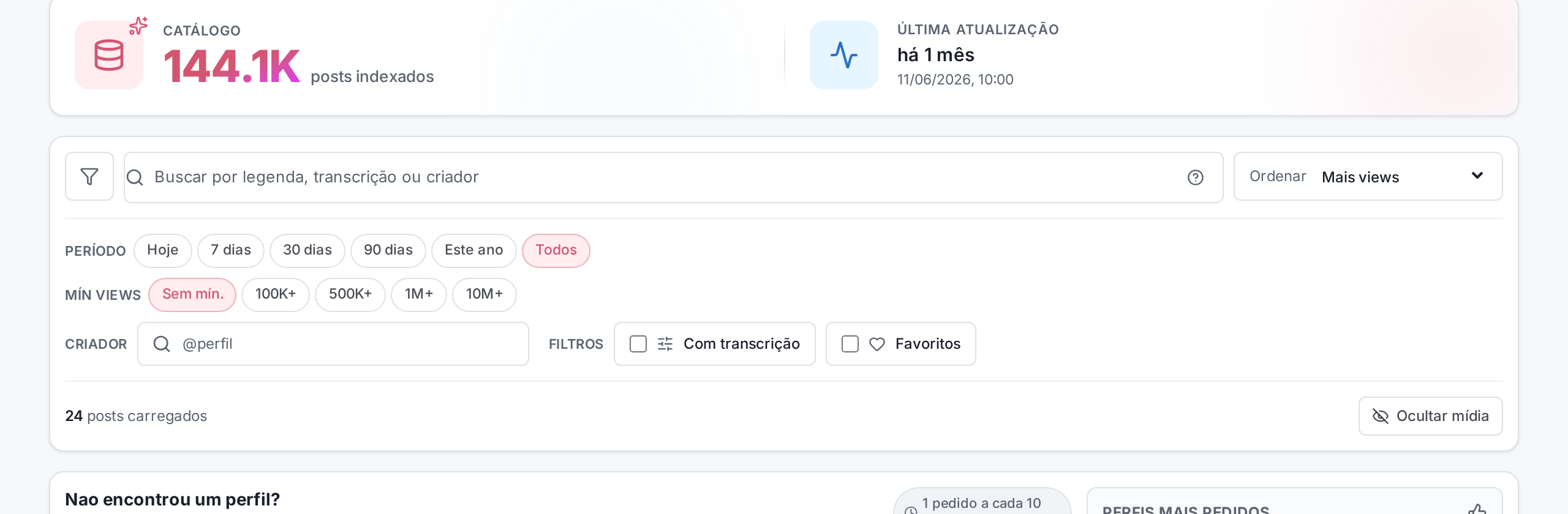
Abaixo da busca, ficam os controles que alteram a lista.
Período
Escolha uma janela de tempo:
- Hoje — postagens de hoje.
- 7 dias — última semana.
- 30 dias — último mês.
- 90 dias — últimos três meses.
- Este ano — do início do ano até agora.
- Todos — sem limite de data. Este é o padrão.
Ordenação
- Mais views — padrão.
- Mais recentes — do mais novo ao mais antigo.
- Mais likes — maior número de curtidas.
- Mais comentários — maior número de comentários.
- Maior engajamento — melhor relação entre views e interações.
Interruptores
- Só favoritos — mostra apenas os posts que você salvou.
- Com transcrição — mostra apenas posts que possuem transcrição da fala do vídeo.
- Ocultar mídia — esconde as imagens do card. Útil para economizar dados ou revisar em locais públicos.
7. Card de post
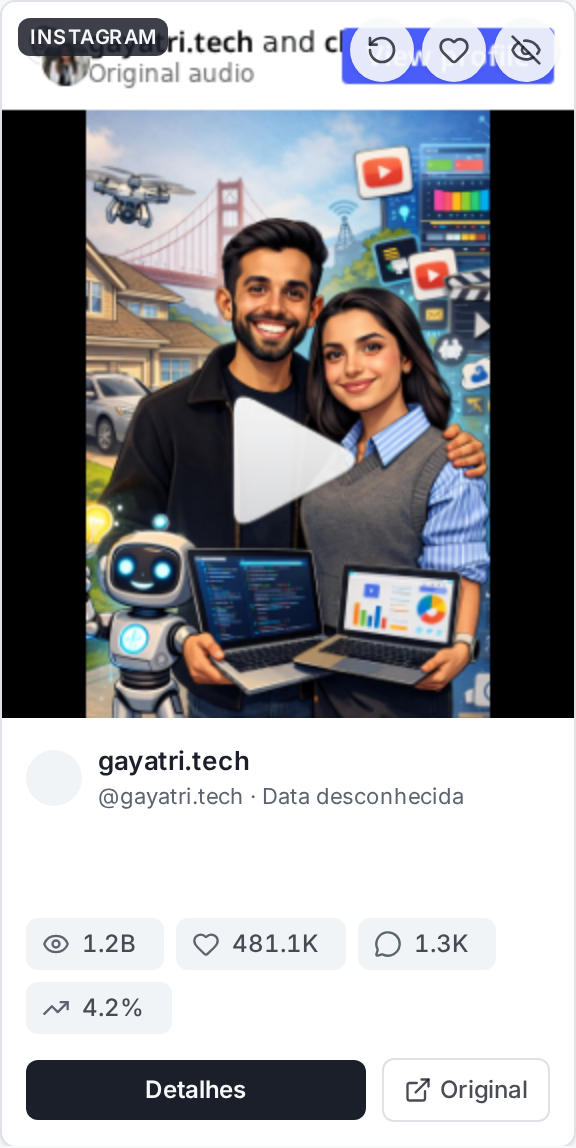
Cada post aparece como um card com miniatura, métricas e três botões pequenos.
Métricas
- Views — quantas pessoas viram.
- Likes — quantas curtidas.
- Comentários — quantos comentários.
- Engajamento — relação entre interações e views.
Ações no card
| Campo | O que preencher | Obrigatório | Pode editar depois |
|---|---|---|---|
| Coração | Adiciona ou remove o post dos Favoritos. | Não | Sim |
| Olho riscado | Oculta todos os posts deste perfil no Feed. | Não | Sim (Perfis ocultos) |
| Reiniciar player | Recarrega o player do vídeo quando ele trava. | Não | — |
| Clique no card | Abre a tela de detalhes do post. | — | — |
8. Tela de detalhes do post
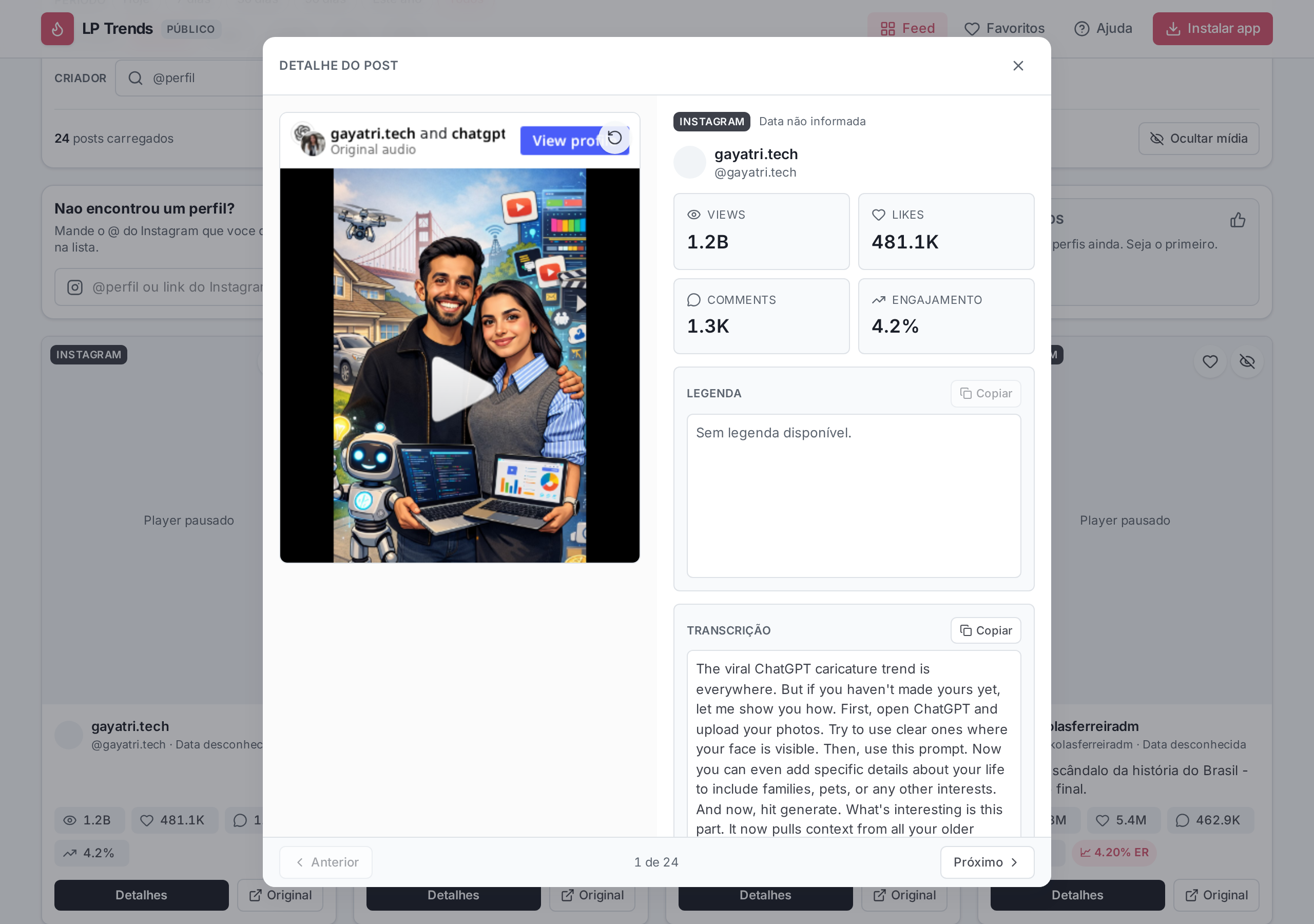
Ao clicar em Detalhes em um card, uma janela grande abre por cima do Feed.
O que aparece
- O player do vídeo do Instagram, à esquerda.
- As abas Legenda e Transcrição, à direita.
- Botões de Copiar em cada aba.
- Botões para Copiar URL, Favoritar e Ocultar perfil.
Como copiar a legenda ou a transcrição
- 1Escolha a aba Legenda ou Transcrição.
- 2Clique no botão Copiar.
- 3Uma confirmação aparece rapidamente. O texto já está na sua área de transferência.
Como navegar entre posts
- 1Use os botões Anterior e Próximo nas laterais.
- 2Ou aperte as setas do teclado ← e →.
Como fechar
- Clique no X no canto superior direito.
- Ou clique fora da janela.
- Ou pressione Esc.
9. Favoritos
Favoritos servem para salvar posts que você quer consultar depois.
Como salvar
- 1Clique no coração em um card do Feed, ou no coração da tela de detalhes.
- 2O coração fica preenchido para indicar que foi salvo.
- 3Abra a página Favoritos no cabeçalho para ver todos.
Como remover
Clique de novo no coração. Ele volta a ficar vazio e o post sai da lista de Favoritos.
- Não são sincronizados entre celular e computador.
- Se você limpar os dados do navegador, os Favoritos são apagados.
- Em janela anônima, os Favoritos somem quando a janela fecha.
10. Perfis ocultos
Se você não quer ver mais posts de um perfil específico, pode ocultá-lo. Ele não aparece mais no Feed até você restaurar.
Como ocultar um perfil
- 1Clique no ícone de olho riscado no card do post, ou na tela de detalhes.
- 2Todos os posts daquele perfil desaparecem do Feed.
Como restaurar
No topo do Feed aparece uma barra chamada Perfis ocultos com a lista dos perfis escondidos.
- 1Para restaurar um perfil, clique no X ao lado do nome dele.
- 2Para restaurar todos de uma vez, clique em Restaurar todos.
- 3Os posts voltam a aparecer no Feed.
11. Sugerir novo perfil
Se você quer que um criador entre no catálogo, pode enviar uma sugestão pelo painel Sugerir perfil, que aparece no Feed.
- 1Localize o painel Sugerir perfil no Feed.
- 2Digite o @ do criador (por exemplo, @usuarioexemplo) no campo indicado.
- 3Envie pelo botão correspondente do painel.
- 4A sugestão vai para a curadoria. Não há retorno automático no app.
12. Áreas pausadas
Duas áreas do app estão desligadas provisoriamente:
- Criadores — a lista completa de criadores está pausada. Para sugerir um novo perfil, use o painel Sugerir perfil no Feed.
- Tendências — a aba está pausada enquanto a consulta é otimizada. Enquanto isso, use o Feed com Período: 7 dias e Ordenação: Mais views para ver o que está performando agora.
13. Instalar como app (PWA)
Instalar o LP Trends como aplicativo é opcional, mas melhora a experiência: ícone na tela inicial, abertura em janela cheia e acesso rápido.
Assistente de instalação
- 1Clique no botão Instalar app no cabeçalho.
- 2O app abre esta seção do manual.
- 3Escolha abaixo o passo a passo do seu dispositivo.
Android (Chrome)
- 1Abra o LP Trends no Chrome.
- 2Toque no menu ⋮ do Chrome, no canto superior direito.
- 3Escolha Instalar app ou Adicionar à tela inicial.
- 4Confirme em Instalar. O ícone aparece na sua tela inicial.
iPhone e iPad (Safari)
- 1Toque no ícone Compartilhar na barra do Safari (o quadrado com a seta para cima).
- 2Role a lista e escolha “Adicionar à Tela de Início”.
- 3Toque em Adicionar no canto superior direito.
Chrome ou Edge no computador
- 1Clique no ícone de download à direita da barra de endereço.
- 2Ou abra o menu ⋮ e escolha “Instalar LP Trends”.
- 3Confirme em Instalar. O app abre em janela própria.
Safari no Mac
- 1Abra o menu Arquivo.
- 2Escolha “Adicionar ao Dock…”.
- 3Confirme o nome e clique em Adicionar.
Firefox no computador
O Firefox no desktop ainda não instala este tipo de app de forma nativa. Use Chrome, Edge ou Brave.
14. Apoie o LP Trends
O LP Trends é gratuito e aberto. Não há cobrança para usar nenhuma funcionalidade, e nenhum recurso é bloqueado para quem não contribuir.
Seu apoio ajuda a manter o app atualizado, corrigir problemas, criar novos recursos e pagar os custos de hospedagem e infraestrutura.
Como contribuir
- 1Clique no botão amarelo Buy me a coffee no canto inferior esquerdo da tela.
- 2Você será direcionado para uma página segura do Stripe.
- 3Escolha o valor da contribuição e finalize do jeito que preferir.
15. Perguntas frequentes
Preciso criar uma conta?
Não. O LP Trends é público e não pede cadastro nem login.
Meus favoritos aparecem em outro dispositivo?
Não. Eles ficam salvos apenas no navegador do dispositivo em que você marcou.
Por que a aba Tendências está vazia?
Ela está pausada provisoriamente. Use o Feed com período de 7 dias e ordenação por Mais views.
O botão “Instalar app” sumiu. É problema?
Provavelmente o app já está instalado neste dispositivo, ou o navegador não suporta esse tipo de instalação (por exemplo, Firefox no desktop).
Posso instalar pelo Chrome no iPhone?
Não. No iPhone e iPad a instalação só funciona pelo Safari.
Como falar com o suporte?
Ainda não há canal de suporte cadastrado no app. Consulte quem enviou o link do LP Trends para você.
15. Solução de problemas
O Feed está vazio
Possíveis causas:
- Você marcou Só favoritos e ainda não tem posts salvos.
- Os filtros estão muito restritivos (por exemplo, período muito curto + views mínimos muito altos).
- Você ocultou muitos perfis.
Como resolver:
- 1Desmarque Só favoritos e Com transcrição.
- 2Troque o período para Todos.
- 3Zere os views mínimos (opção Sem mín.).
- 4Se necessário, clique em Restaurar todos na barra de perfis ocultos.
Aparece “Catálogo em preparação”
A lista está sendo carregada. A tela atualiza sozinha em poucos segundos. Aguarde.
Aparece “Catálogo indisponível”
Problema temporário. Recarregue a página em alguns minutos.
O player do vídeo travou
- 1Clique no botão Reiniciar player (ícone de recarregar) no canto do vídeo.
- 2Se continuar, feche a janela de detalhes e abra o post novamente.
Meus Favoritos sumiram
Isso acontece quando o navegador tem seus dados limpos, ou quando você usa uma janela anônima. Não há como recuperar — favoritos são locais.
Um chip de escopo não sai
- 1Clique no X ao lado do nome do chip.
- 2Se não funcionar, apague o texto da busca e pressione Backspace.
16. Problemas encontrados durante a documentação
Registro das limitações identificadas durante a criação deste manual:
- A aba Criadores está desligada; o usuário só vê um aviso ao entrar.
- A aba Tendências está desligada; o usuário só vê um aviso ao entrar.
- O app não possui login, cadastro, perfis de usuário nem gestão de permissões.
- Não existem configurações, preferências pessoais nem personalização visual.
- Não há geração de PDF, relatórios ou exportação de dados.
- Não há canais de suporte cadastrados (e-mail, WhatsApp, chat ou formulário).
- Favoritos e perfis ocultos são locais ao navegador; não sincronizam entre dispositivos.
17. Notas finais
Este manual reflete a versão atual do LP Trends. Sempre que uma funcionalidade for adicionada ou alterada, esta página será atualizada.
Última atualização: 08 de setembro de 2026.